

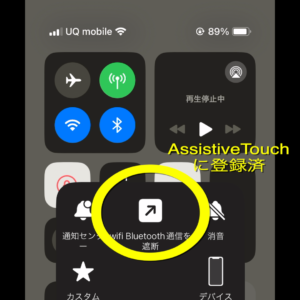
iPhoneの Wifi OFF と Bluetooth OFFを一括で設定できるようにしてみた。
AssistiveTouchに新たにショートカットボタンを追加して、手数を減らそうという試み。
外出する際、ホーム画面から「設定」アプリを開き、「Wi-Fi」を選択してオフにするとともに、音楽も聴かない時には、「設定」アプリ→「Bluetooth」もオフしている。
AssistiveTouchで毎度のことなので、省力化を図った次第。
位置情報も電池消耗の原因と聞くので、その設定も1アクション化に含めたい。試してみた。
動画
実際の動作。
iPhoneのAssistiveTouchで、ワンアクションで、wifi off bluetooth off 位置情報off にするような方法
iPhoneのAssistiveTouchを使って「Wi-Fi オフ」「Bluetooth オフ」「位置情報オフ」をワンアクションで実行する方法…
ですが、結論から言うと:
✅ 完全にワンアクションで実行する方法(非脱獄)では不可能
Appleのセキュリティとプライバシーの制限により、Wi-FiやBluetooth、位置情報のオン/オフを自動的に完全制御するようなショートカットやAssistiveTouch操作は提供されていない様子。
しかし、ChatGPTが紹介してくれた、できる限り近い方法(準ワンアクション)。
✅ 方法1:ショートカットアプリを活用(手動に近いが最短)
ステップ1:ショートカットを作成
iOSの「ショートカット」アプリを使って、以下の設定変更をまとめて実行するショートカットを作成します:
- Wi-Fi → オフ
- Bluetooth → オフ
- 位置情報サービス → ❌(これはAppleが許可していないため不可能)
「位置情報のオン/オフ」は**ユーザーの手動操作**に限られます(設定画面へ誘導することは可能)。
ステップ2:ショートカットにアクションを設定
以下のように設定します:
- Wi-Fi を設定 → オフ
- Bluetooth を設定 → オフ
- URL を開く → prefs:root=Privacy&path=LOCATION ↑ これにより「位置情報サービス」の設定画面が開きます(自動オフではなく誘導のみ)
✅ 方法2:AssistiveTouchでショートカットを割り当てる
- 設定 → アクセシビリティ → タッチ → AssistiveTouch → 最上位メニューをカスタマイズ
- +ボタンで新しいアクションを追加
- アクションの中に「ショートカットを実行」→ 上記で作成したショートカットを割り当て
✅ 方法3:ダブルタップ or ロングプレスにショートカットを割り当てる
- 設定 → アクセシビリティ → タッチ → AssistiveTouch
- 「ダブルタップ」や「長押し」に「ショートカットを実行」を割り当てると、ワンタップでショートカット起動できます。
❗注意点:Wi-Fi / Bluetoothの「完全オフ」と「コントロールセンターの一時オフ」の違い
- コントロールセンターでオフにする操作では、完全には無効にならず、AirDropやHandoffなどには接続され続ける。
- 上記ショートカットを使うことで、完全に無効化。
✅ まとめ
| 機能 | ショートカットで可能か | AssistiveTouchから実行 |
|---|---|---|
| Wi-Fiオフ | ✅ 可能 | ✅ 可能(ショートカット割当) |
| Bluetoothオフ | ✅ 可能 | ✅ 可能(ショートカット割当) |
| 位置情報オフ | ❌ 不可能(誘導は可) | ✅ 設定画面へ誘導のみ |
🎯 目的
- Wi-Fi → オフ
- Bluetooth → オフ
- 位置情報サービス → 設定画面を開いて手動でオフ
🔧 手順:ショートカットの作成
1. 「ショートカット」アプリを開く
- iPhoneに標準インストールされています。
- 初めて使う場合は「マイショートカット」タブを選んでください。
2. 右上の「+」ボタン → 「アクションを追加」
3. アクション①:「Wi-Fi を設定」
🔽 検索ボックスに入力:Wi-Fi
- 「Wi-Fi を設定」を選択
- 「オンにする」→
オフに変更
4. アクション②:「Bluetooth を設定」
🔽 検索ボックスに入力:Bluetooth
- 「Bluetooth を設定」を選択
- 「オンにする」→
オフに変更
5. アクション③:「URLを開く」→ 位置情報設定を開く
🔽 検索ボックスに入力:URL
- 「URLを開く」を追加
- URLフィールドに下記を入力:
pgsqlCopyEditprefs:root=Privacy&path=LOCATION
📌 補足:
- これは非公式URLスキームですが、多くのiOSバージョンで動作します。
- 失敗する場合は
Appを開く → 設定を使って設定アプリを開くだけでも可。
🎮 ショートカットに名前を付ける(例:「通信系OFF」)
- 画面上部の「ショートカット名」タップ → 好きな名前に変更
- ホーム画面に追加することも可能です(「i」→「ホーム画面に追加」)
✋ AssistiveTouchに登録する
- 設定 → アクセシビリティ → タッチ → AssistiveTouch
- 「最上位メニューをカスタマイズ」
- ボタンの1つをタップ →「ショートカット」→ 作成した「通信系OFF」を選ぶ
または:
- 「ダブルタップ」「長押し」などに割り当てるとワンタップ動作も可能です。
✅ 実行後の動作
- Wi-Fi:完全にオフ(iOS設定レベル)
- Bluetooth:完全にオフ(iOS設定レベル)
- 位置情報サービス:設定アプリの該当画面を開く(ユーザーが手動でオフ)
📦 内容の詳細
このショートカットは以下の3つのアクションを行います:
- Wi-Fi をオフ
- Bluetooth をオフ
- 位置情報設定画面(設定 → プライバシー → 位置情報)を開く
🖐️ AssistiveTouchへの登録方法(再掲)
- 設定 → アクセシビリティ → タッチ → AssistiveTouch
- 「ダブルタップ」や「長押し」などに「ショートカットを実行」を割り当て
- 「通信系OFF」を選択


